

Владельцы современных смартфонов Huawei и Honor часто сталкиваются с вопросом настройки навигации. В отличие от старых моделей, где требовались дополнительные манипуляции, в современных версиях EMUI и HarmonyOS управление панелью навигации реализовано на системном уровне.
Актуальные способы настройки различаются в зависимости от версии прошивки. Рассмотрим детально каждый вариант.
Настройка в EMUI 10 и новее
Стандартный путь настройки: Настройки → Система и обновления → Системная навигация. В некоторых сборках раздел может называться просто «Система».
Доступные режимы:
- Управление жестами — полноэкранный режим без видимой панели. Для возврата на главный экран используется свайп от нижнего края вверх. Для вызова меню недавних приложений — такой же жест с задержкой. Функция «Назад» активируется свайпами от левого или правого края экрана.
- Панель навигации — классические виртуальные кнопки. В этом режиме можно изменить порядок кнопок через дополнительные настройки.
- Гибридный режим — тонкая панель внизу экрана для жестового управления.
Особенности HarmonyOS
В интерфейсе HarmonyOS путь к настройкам может отличаться: Настройки → Вспомогательные функции → Системная навигация. Функционально варианты аналогичны EMUI, но с некоторыми визуальными отличиями в анимациях.

Технические нюансы
При первом переходе на жестовое управление система показывает подсказки по использованию жестов. Некоторые приложения, особенно не обновлявшиеся давно, могут initially отображать черную полосу внизу экрана — это нормальное поведение, которое обычно исчезает после нескольких использований приложения.
В настройках жестового управления можно отдельно отключить индикатор переключения между приложениями, что увеличивает полезную площадь экрана.
Важно: в отличие от старых методов настройки через build.prop или редактирование системных файлов, современные способы не требуют root-прав или специальных знаний. Все изменения применяются мгновенно и не нуждаются в перезагрузке устройства.
При сбросе настроек к заводским или после обновления прошивки выбранный способ навигации сохраняется, что отличает современные версии от старых, где настройки сбрасывались.
Здравствуйте,скажите пожалуйста,что означает если вовремя телефонного разговора,телефон отключается и заново включается сам по себе,всё началось с того момента когда поменяла модуль на телефон HUAWEI Y 6II
Подскажите пожалуйста! раньше панель управления пряталась сама! а сейчас не исчезает! как вернуть назад?
Здравствуйте. Увидела ваш комментарий. Подскажите, вы нашли решение этой проблемы? У меня произошло то же самое. Не знаю, как вернуть все назад.
У меня тоже сама перестала прятаться, буквально пару часов назад, особенно это мешает в соцсетях, вы нашли решение?
На Р6 получилось активировать вообще легко. Заходите в настройки и включаете умную плёнку. Да, у вас ее нет, но это не важно. Назначаете угловые кнопки . Далее включаете кнопку управления и с её помощью выходите в основное меню. Потом снова заходите в меню и отключаем умную плёнку. А вот возможность сворачивать клавиши остаётся
По первому способу. Такой строчки нет( Хочу добавить её собственноручно. Может, кто-то знает, в какую строчку её надо добавлять (номер строки)? Или это не имеет значения? Просто в любую пустую?
Почему в allbackup в данных системы нет системных настроек?
что делать если когда заходишь в активити лаунчер потом в настройки а потом а навигационная кнопка пишет ошибка
Не получается вернуть панель навигации. Помогите, пожалуйста.
Я вобще не понел?
панель навигации не срывается, постоянно на екране, а раньше пряталась, подскажите пожалуйста что произошло и как это поправить
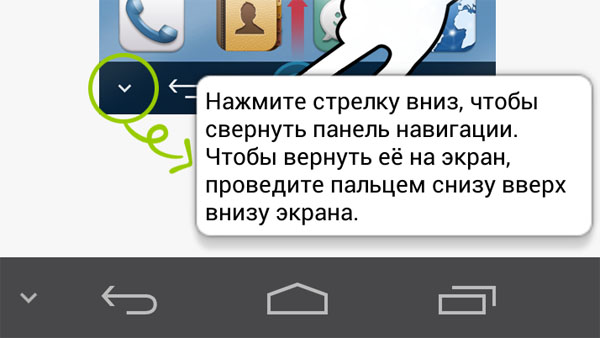
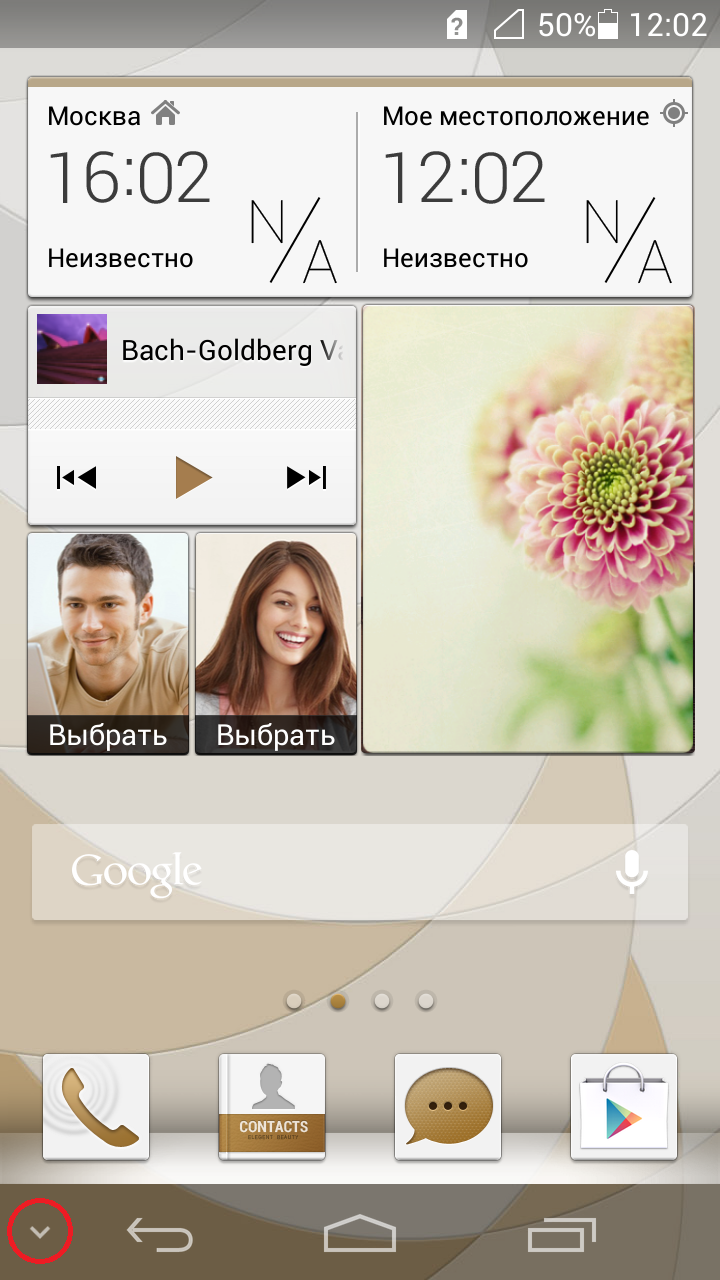
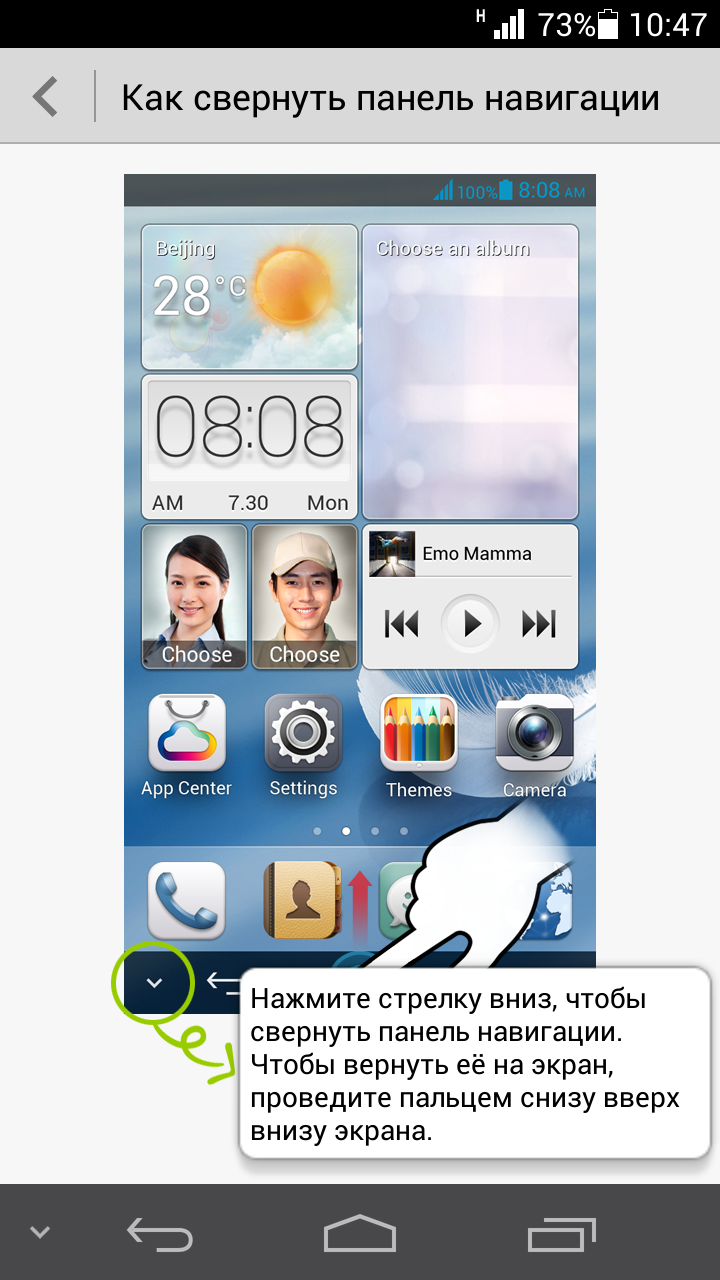
При нажатии первой кнопки панель навигации и строка состояния затемнятся, а при нажатии на вторую кнопку снова появятся.
Получилось первым способом.
Попробую подробно расписать:
-Если на устройстве нет значка «Суперпользователь», значит права Root отсутствуют. Сделал Root при помощи Eroot 1.3.5 предварительно подключал ноут к телефону через HiSuite, чтоб установились драйвера, перезагрузил телефон (Huawei Ascend D2 — 0082). Инструкцию по Eroot найдёте сами.
[img]http://img10.lostpic.net/2016/06/20/c02b4366dcfdbcd9cbeae79b98fdbfb5.png[/img]
— Зашел в папку /system/ при помощи Total Commander (в настройках этой программы поставил галочку «Функции root везде»). Через Total, потому как у Root Explorer не нашел, как отредактировать текст (пишет — «Вы не можете редактировать этот файл, поскольку файловая система доступна только для чтения»)
-Нашел и открыл файл build.prop с помощью редактора QuickEdit (строчка 207)
-Cтроку ro.config.hw_shownavisettings=false и изменить значение false на true
-Сохранил и перезагрузил устройство
Всё получилось.
[img]http://img10.lostpic.net/2016/06/20/827ac1e9d482dae1311ce19217d15b36.png[/img]
Где строчка не нашёл.По первому способу.Помогите
Второй способ не работает.на 4pda нашол простой способ,парень который про него расказал просто красава.Ставим активити лаунчер,отмечаем все действия,в низу списка находим настройки,далее ищем панель навигации,активируем и усе.Кстате лаунчер потом можно удалить,активация панели останется.
ro.config.hw_shownavisettings=false у меня нету этой строки и system setting.db этой что делать андроид 4.4.2
откуда 4.4.2??????????
Скажите через что можно открыть этот build.brop?
после выхода прошивок b512, b513 — эти способы больше не работают…
Пол года назад, на свой p6, успешно включила эту клавишу по второму способу. Да и еще так удивилась,что все быстро, легко и просто получилось! Огромное спасибо за это!
Но вчера обновила прошивку до 4.4…и заново ничего не получается! Для начала SQLite Database Editor перестала работь еще до обновления прошивки :'( пробовала через кучу других, все даже файл system setting.db найти не удается. Сейчас пробую первый способ.
Из-за чего может не работать эта программа?
Попробовал и1 способом добавить и 2 бесполезно, не хочет он убирать кнопки.
Уменя Huawei Media Pad x1 хотел бы убрать виртуальные кнопки но ни однним из способов не получается.Ни в1 нет строки ro.config……….., ни во 2 hide_virtual……….. Может что подскажете?
Ручками попробуйте добавить эту строчку
Спасибо огромное,по 2му способу все получилось быстро и легко,читайте внимательно.
Огромное спасибо!
Сделал по второму способу, все получилось.
а у меня не сохраняется, сделал все как по первому способу, но в конце выходит ошибка при сохранении
скорее всего вы не открыли файловую систему для записи.
а возможно ли как то включить/установить их на huawei p2? кнопки полетели просто аппаратные
Нет, данный способ работает только для смартфонов и планшетов с виртуальными кнопками, а точнее активирует возможность их сворачивания. Вам могу посоветовать обратиться в СЦ, либо установить приложение для эмуляции кнопок.
а есть таковые приложения? или может можно как то достать кнопки из другой модели с аналогичными характеристиками? к примеру хонор 3… и установить через CWM?
А вы попробуйте погуглить «эмуляция клавиш Android» и т.д.
какой файловый менеджер нормально подходит??? уже 3 пробовал.. одни не редактируют… другие не хотят сохранять.. пробовал по первому методу!
Либо у вас не получены root права, либо файловая система не открыта для записи. В Root Explorer это делается при помощи кнопки R/O R/E в верхней части приложения.
что делать если не открывается файл через SQLite Database Editor?
а) убедиться в том, что вы все делаете правильно;
б) попробовать другой способ.
Огромное ВАМ спасибо!!! Ради этого готов был даже root на телефоне сделать. Особенно после того как по второму способу с первого раза не получилось (так же как и у кого-то выше тупанула утилита SQ Database Editor). Но не пришлось!!! Со второго раза перезагрузив телефон, был оооочччееень приятно удивлен. Еще раз _ ОГРОМНОЕ СПАСИБО! Все получилось.
P/S Теперь и обновление до 4.4 не так важно для меня. Ждал его в основном именно из-за этого косяка, где Гугл обещал его исправить.
Спасибо всё получилось, второй способ
2й способ правда не сразу разобрался, SQLite Database Editor затупила,не мог открыть system setting.db,но в целом все гут.Рекомендую!
ОГРОМНОЕ СПАСИБО!!!
ВСЕ ПОЛУЧИЛОСЬ ПО ВТОРОМУ СПОСОБУ!!!
Не могу вписать т. к. не открывается клавиатура!Пичалька
Все открывается. Попробуй еще раз
Что то пишет ошибка первый способ
спасибо вам огромное, все сработало по 1 способу:)
Огромное спасибо!Сделал по 1ому способу.Очень полезная фича.
а как изменить на true? я даже выделить не могу
а на p2 можно это сделать?