

Не знаете, как установить ADB и Fastboot на Windows или где найти правильные драйверы для своего смартфона Huawei/Honor? Эта инструкция поможет быстро разобраться и настроить рабочее окружение для управления устройством через командную строку.
Многие инструкции по восстановлению, разблокировке или прошивке устройств Android содержат шаги с использованием команд ADB и Fastboot. Для новичка эти аббревиатуры могут звучать пугающе, а поиск нужных инструментов и драйверов часто превращается в отдельный квест. Мы расскажем о нескольких способах их установки, включая официальные методы от Google.
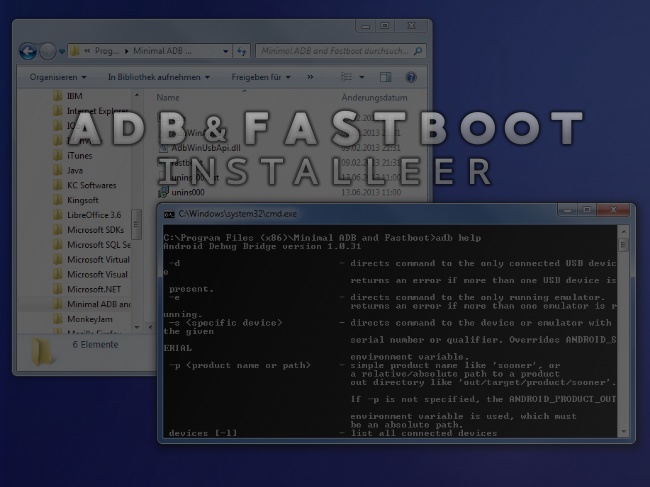
Способ 1 (устаревший): Установщик Minimal ADB and Fastboot
Этот метод ранее был популярен среди пользователей, но в настоящее время считается устаревшим. Проект не обновлялся с 2017-2018 годов и содержит старые версии утилит.
Как работает этот установщик?
Все достаточно просто. Нужно скачать небольшой установочный файл, запустить его и следовать инструкциям в консоли. Важно: этот способ не рекомендуется для устройств Huawei/Honor, так как он не решает проблему специфических драйверов.
- Скачайте установочный файл (например, Minimal ADB and Fastboot).
- Запустите файл от имени администратора.
- Следуйте текстовым инструкциям в окне консоли:
- Нажмите «Y» для установки ADB и Fastboot (если они уже есть, нажмите «N»).
- Нажмите «Y» для установки для всех пользователей системы (или «N» только для текущего).
- Нажмите «Y» для установки драйверов (или «N», чтобы пропустить).
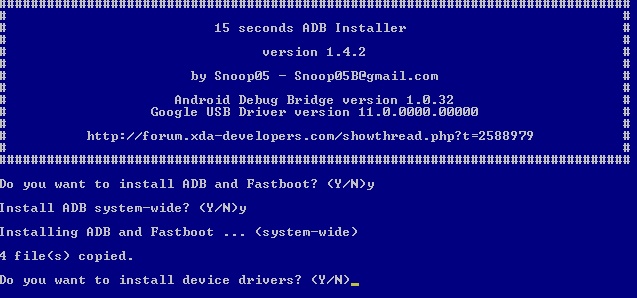
После завершения процесса перезагрузите компьютер. Утилиты будут установлены в системную папку (например, C:\Program Files (x86)\Minimal ADB and Fastboot), и вы сможете запускать ADB и Fastboot из командной строки (CMD).
Недостатки этого способа:
- Содержит устаревшие версии ADB и Fastboot (последнее обновление было в 2017-2018 гг.)
- Установленные драйверы не работают с большинством устройств Huawei/Honor
- Отсутствует поддержка новых функций и команд в ADB
Способ 2: Официальный метод — Platform-Tools от Google
Это единственный рекомендуемый способ установки ADB и Fastboot. Пакет напрямую предоставляется Google и регулярно обновляется. Последняя версия (36.0.0) была выпущена в апреле 2025 года.
Шаг 1: Скачивание Platform-Tools
- Перейдите на официальную страницу загрузки Platform-Tools для Windows: https://developer.android.com/studio/releases/platform-tools.
- Скачайте архив для Windows (
platform-tools-latest-windows.zip). - Распакуйте архив в удобную папку, например,
C:\platform-tools\. Путь не должен содержать кириллицы и пробелов.
Шаг 2: Настройка переменной среды PATH (для удобства)
Чтобы запускать ADB из любого места в командной строке:
- Щелкните правой кнопкой по «Этот компьютер» → «Свойства» → «Дополнительные параметры системы».
- Нажмите «Переменные среды». В разделе «Системные переменные» найдите
Path, выберите ее и нажмите «Изменить». - Нажмите «Создать» и вставьте путь к папке
platform-tools(например,C:\platform-tools). - Нажмите «ОК» во всех окнах.
Ключевой шаг для Huawei/Honor: Установка правильных драйверов
Для устройств Huawei и Honor критически важно установить специальные драйверы. Стандартные драйверы ADB, включая те, что поставляются с Minimal ADB and Fastboot, не работают с этими устройствами.
- Единственный рабочий способ: Установите HiSuite. Официальная программа Huawei автоматически установит все необходимые драйверы. Скачайте последнюю версию (14.0.0.340 от 16.01.2025) с сайта Huawei. Установка HiSuite обязательна для работы ADB с устройствами Huawei/Honor.
- После установки HiSuite необходимо в настройках подключения выбрать режим «Передача файлов» и включить опцию «Разрешить HiSuite доступ к HDB».
Подготовка смартфона Huawei/Honor к работе с ADB
- Включите «Для разработчиков»: зайдите в «Настройки» → «О телефоне» и 7 раз нажмите на «Номер сборки».
- Вернитесь в настройки, зайдите в «Система и обновления» → «Для разработчиков».
- Включите опцию «Отладка по USB». Важно: опция «Разблокировка OEM» не требуется для работы ADB и в большинстве современных устройств Huawei/Honor недоступна. Официальная разблокировка загрузчика на новых устройствах Huawei/Honor невозможна.
- Подключите телефон к ПК через USB-кабель. На экране телефона подтвердите разрешение на отладку для этого компьютера.
Проверка установки и основные команды
- Откройте командную строку (CMD).
- Введите:
adb devices - Если драйверы и настройки верны, вы увидите строку с серийным номером вашего устройства и статусом
device.
adb reboot bootloader и fastboot devices могут не функционировать или приводить к загрузке в специальный режим восстановления, недоступный для стандартных fastboot-команд. Для прошивки и восстановления используйте официальную программу HiSuite.Что делать, если устройство не определяется в ADB?
- Убедитесь, что на телефоне включена «Отладка по USB» и вы разрешили подключение для этого компьютера.
- Попробуйте другой USB-порт (предпочтительно USB 2.0) и оригинальный кабель для передачи данных.
- Переустановите драйверы через полную переустановку HiSuite.
- В диспетчере устройств проверьте, отображается ли телефон без восклицательных знаков в разделе «Устройства HiSuite».
- Попробуйте перезапустить службу ADB: в командной строке выполните
adb kill-server, затемadb start-server.
Теперь ваша система готова к выполнению команд ADB для управления, отладки или диагностики вашего устройства Huawei или Honor. Для прошивки и глубокого восстановления системы используйте официальную программу HiSuite, так как возможности стандартного Fastboot на устройствах Huawei/Honor сильно ограничены.
Все отлично и просто, без заморочек и словоблудий, как на других сайтах. Спасибо.